Vous venez d'installer l'application Canal+ sur votre téléviseur Android (Sony Bravia, Philips, Xiaomi Mi Box, Nvidia Shield, Freebox Mini 4K, Bbox Miami ou Ultym) et vous butez sur l'écran de connexion ? Pas de panique : l'authentification ne passe pas par un clavier virtuel interminable. Elle repose sur un code à six caractères, saisi depuis votre téléphone ou votre ordinateur. Voici comment faire, dans l'ordre, sans vous prendre la tête.
Avant de commencer : vérifiez votre appareil et votre abonnement
Pour que l'application fonctionne, votre Android TV doit tourner sous Android 7 au minimum. La plupart des modèles récents le sont, mais si vous avez un téléviseur datant de 2016 ou avant, mieux vaut vérifier dans les paramètres du système. Côté abonnement, sachez que sur les box des opérateurs (Free, Bouygues, SFR), un abonnement avec engagement est nécessaire pour accéder à l'appli. Sans cela, l'écran de connexion restera obstinément fermé.
Autre point : si vous utilisez un smartphone acheté à l'étranger, l'application peut sélectionner automatiquement une région qui ne correspond pas à votre pays d'abonnement. À la première ouverture, choisissez manuellement la bonne région (France métropolitaine, Outre-mer, etc.). Cette étape ne se reproduira plus ensuite.
Étape 1 : lancez l'application et récupérez le code d'activation
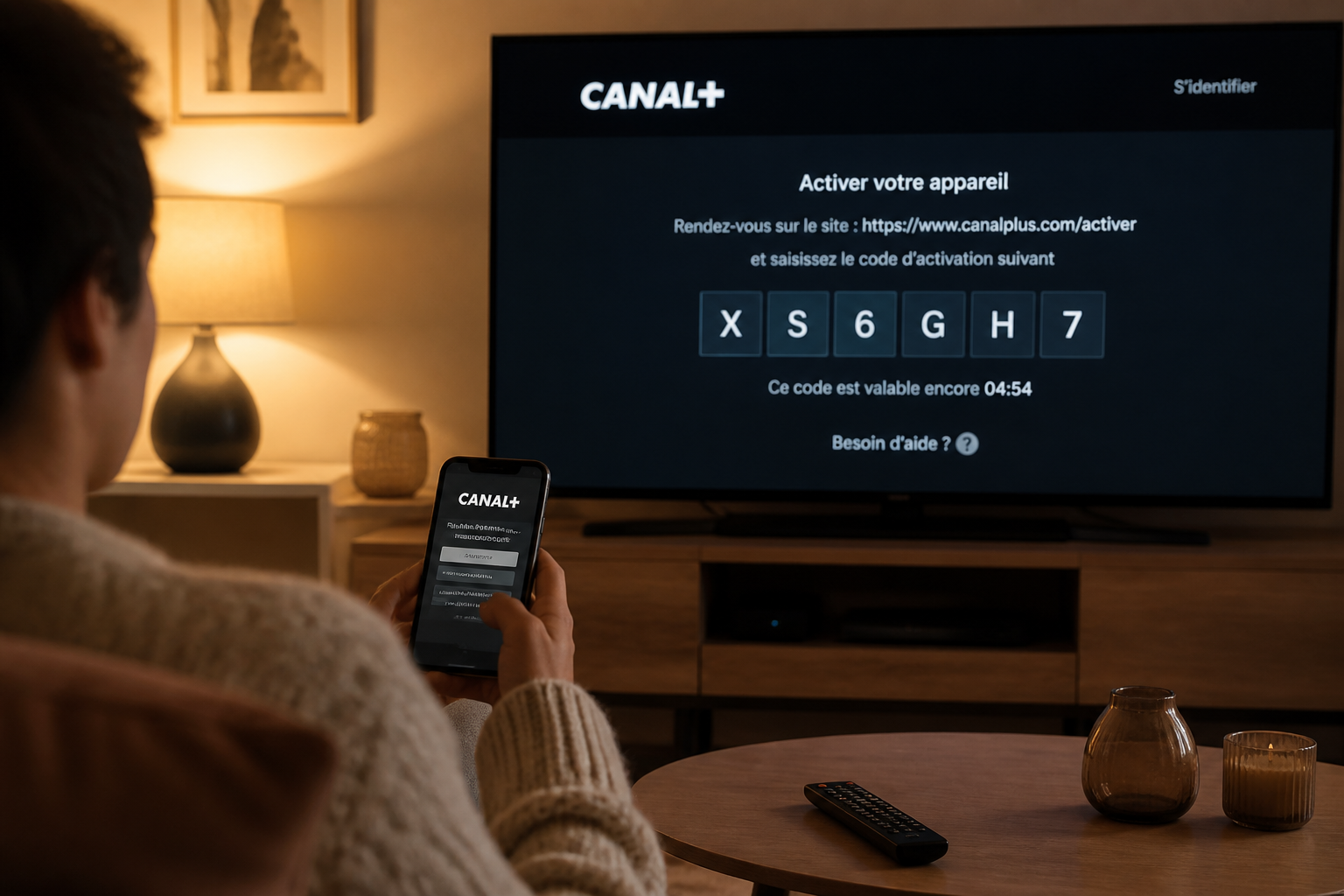
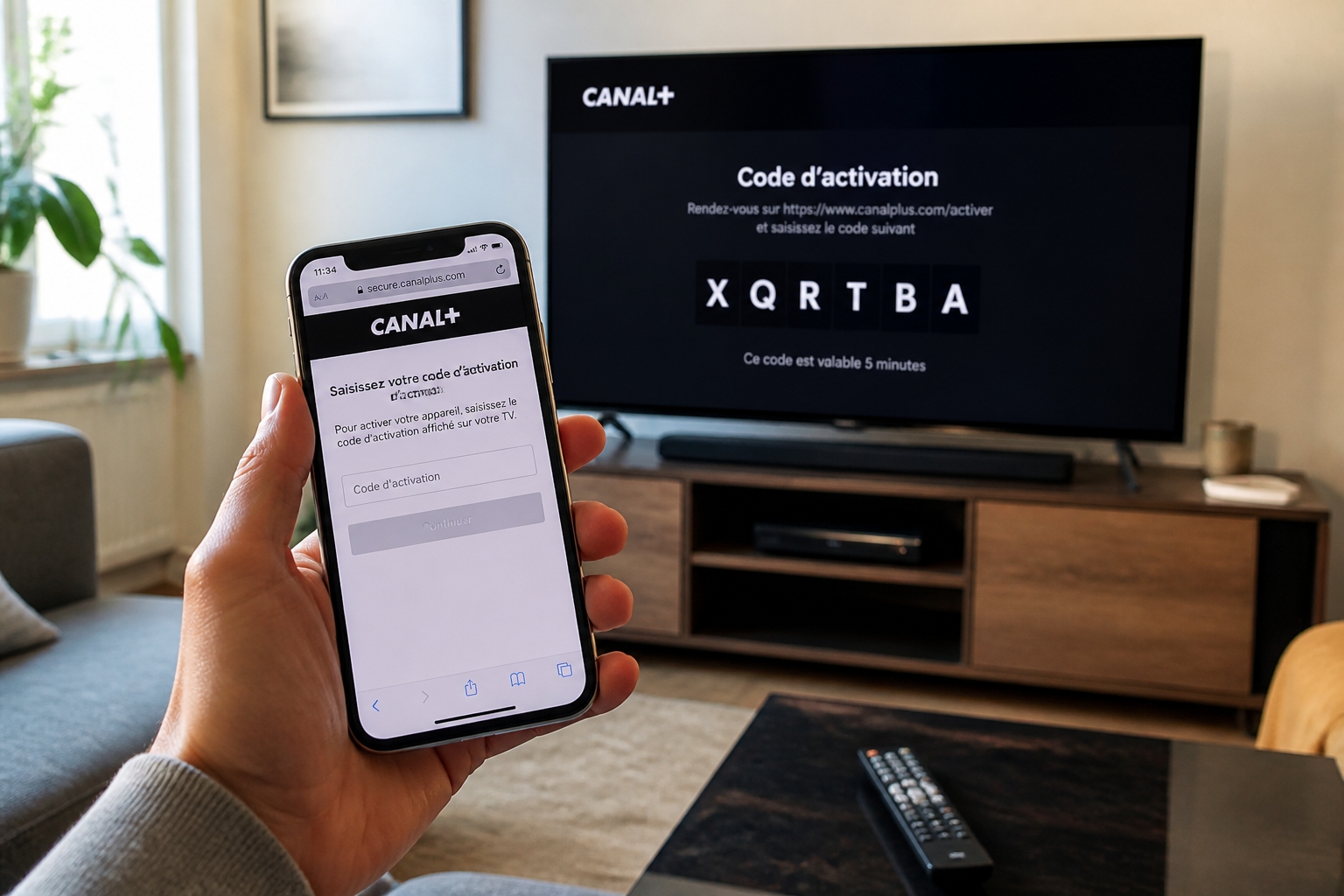
Ouvrez l'application Canal+ sur votre Android TV. Sur l'écran d'accueil, cliquez sur le bouton « Se connecter », généralement situé en haut à droite. Un code d'activation de six caractères (lettres et chiffres) apparaît à l'écran. Notez-le ou gardez l'œil dessus : il expire au bout de quelques minutes. Si le délai est dépassé, un bouton « Générer un nouveau code » s'affiche directement sur la télévision. Cliquez dessus et recommencez.
Le code d'activation expire après quelques minutes. Pas de stress : un simple clic sur le bouton à l'écran de la TV en génère un nouveau.
Étape 2 : activez depuis votre téléphone ou votre ordinateur
Prenez votre smartphone, votre tablette ou un ordinateur. Ouvrez le navigateur en mode navigation privée (c'est conseillé pour éviter les conflits avec une session déjà ouverte). Rendez-vous à l'adresse suivante :
https://connect.canalplus.com
Certaines anciennes versions de l'appli affichent l'URL androidtv.canalplus.com : les deux adresses fonctionnent et redirigent vers la même page d'authentification. Connectez-vous avec votre adresse e-mail et votre mot de passe Canal+. Si vous ne les avez pas encore, créez un compte depuis le site canalplus.com ou depuis l'application mobile myCanal (disponible sur Google Play et l'App Store).
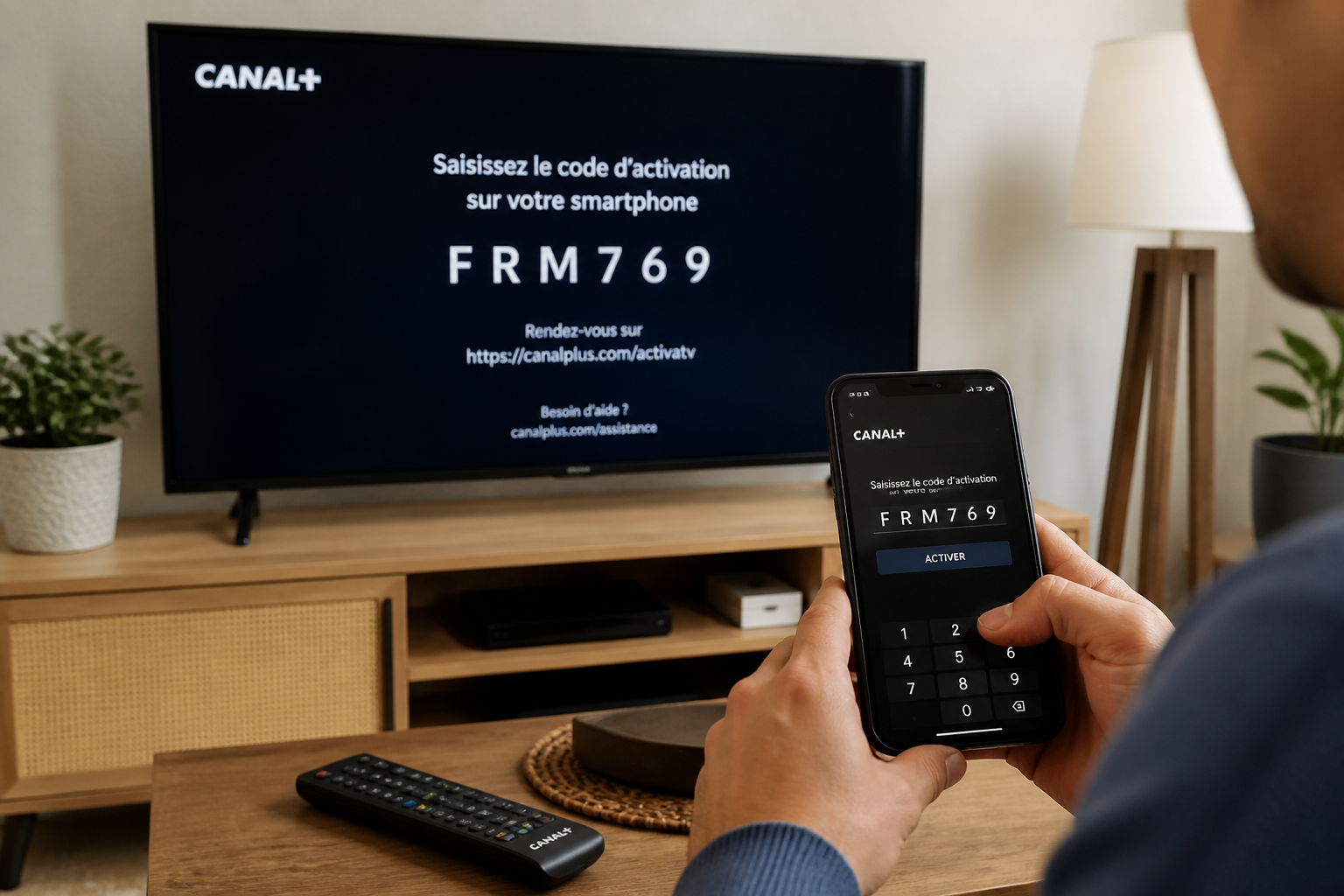
Une fois identifié, saisissez le code d'activation à six caractères qui s'affiche sur votre téléviseur. Validez.
Étape 3 : la connexion automatique prend le relais
Un message de confirmation apparaît sur l'écran de votre téléphone ou ordinateur. Votre Android TV est maintenant connectée à votre compte. Vous pouvez fermer le navigateur. Sur le téléviseur, l'application bascule automatiquement sur l'accueil. Les prochaines fois, la connexion se fera toute seule, sans nouveau code ni manipulation.
Si la télévision affiche toujours l'écran de connexion malgré la validation, fermez complètement l'application (quittez-la, ne la mettez pas simplement en veille) et relancez-la. Si le problème persiste, vérifiez que votre connexion Internet est stable sur la TV et sur l'appareil utilisé pour l'activation.
Problèmes fréquents et solutions rapides
Le code d'activation a expiré
Cliquez sur « Générer un nouveau code » à l'écran de votre TV. Un nouveau code apparaît. Reprenez le processus à l'étape 2.
Identifiants non reconnus
Vérifiez que vous utilisez bien l'e-mail et le mot de passe associés à votre abonnement actif. Si vous avez oublié le mot de passe, cliquez sur « Mot de passe oublié » sur la page de connexion. Assurez-vous aussi que votre abonnement n'est pas suspendu.
L'application ne se lance pas ou reste bloquée
- Videz le cache de l'application dans les paramètres Android TV (Paramètres > Applications > Canal+ > Effacer le cache).
- Si cela ne suffit pas, désinstallez puis réinstallez l'application depuis le Play Store.
- Redémarrez complètement le téléviseur (débranchez-le 30 secondes, pas seulement la mise en veille).
L'appareil n'est pas compatible
Vérifiez que votre Android TV est bien sous Android 7 ou version ultérieure. Consultez la liste des modèles compatibles : Sony Bravia, Philips, Xiaomi Mi, Nvidia Shield, Freebox Mini 4K, Bbox Miami, Bbox Ultym. Si votre téléviseur n'y figure pas, l'application ne pourra pas s'installer.
À retenir pour la prochaine fois
Une fois connecté, vous n'aurez plus jamais à refaire ces manipulations sur le même appareil. La session reste active. En revanche, si vous changez de téléviseur ou si vous réinitialisez votre Android TV, il faudra repasser par un nouveau code. Le système est conçu pour être rapide : comptez moins de deux minutes entre le moment où vous ouvrez l'appli et celui où vous regardez la Live TV ou vos programmes en replay.
Si vous utilisez plusieurs appareils (une TV au salon, une autre dans la chambre, une console), chacun nécessite sa propre activation avec un code distinct. Mais une fois fait, la connexion reste automatique sur chaque équipement.