Installer Windows sur un ordinateur neuf n’a jamais été aussi intuitif. Le souffle de la modernité offre à chacun la possibilité de transformer une machine vierge en un partenaire numérique fiable. Ce guide éclaire chaque étape, du choix de la clé USB bootable à la touche finale de la configuration PC, ouvrant ainsi la voie à une installation facile, adaptée à toutes les mains, même les plus novices. Les chemins qui mènent à un système d'exploitation flambant neuf se dessinent dans le détail, conjuguant efficacité et simplicité pour accompagner le passage vers une utilisation sereine de l’informatique au quotidien.
En bref :
- Préparez et sauvegardez soigneusement vos fichiers avant toute action
- Créez une clé USB bootable fiable, cœur de l'installation Windows
- Identifiez la bonne touche pour accéder aux paramètres BIOS et au menu de démarrage
- Suivez pas à pas ce tutoriel Windows pour une installation rapide et sans tracas
- Finalisez la configuration PC pour profiter du plein potentiel de votre ordinateur neuf
- N’oubliez pas d’activer Windows pour garantir stabilité, sécurité et licéité du système
Guide détaillé pour installer windows sur un ordinateur neuf
Le ballet de l’innovation commence par une étape souvent négligée : la sauvegarde. Avant d’initier toute installation facile du système d'exploitation, il reste sage d’enregistrer données, souvenirs, et documents sur un support externe. Dans la lumière d’un atelier parisien, Claire branche un disque dur, précaution invisible mais essentielle, reflet d’une génération prudente face à l’inattendu informatique. L’atmosphère se charge alors d’anticipation, et la préparation devient le prélude discret d’une aventure numérique. Rassembler une clé USB de plus de 4 Go, veiller à la fiabilité du matériel, vérifier la validité de la clé produit : autant de gestes méthodiques, presque cérémoniels, qui fondent la confiance nécessaire pour la suite.
Créer une clé USB bootable pour une installation facile
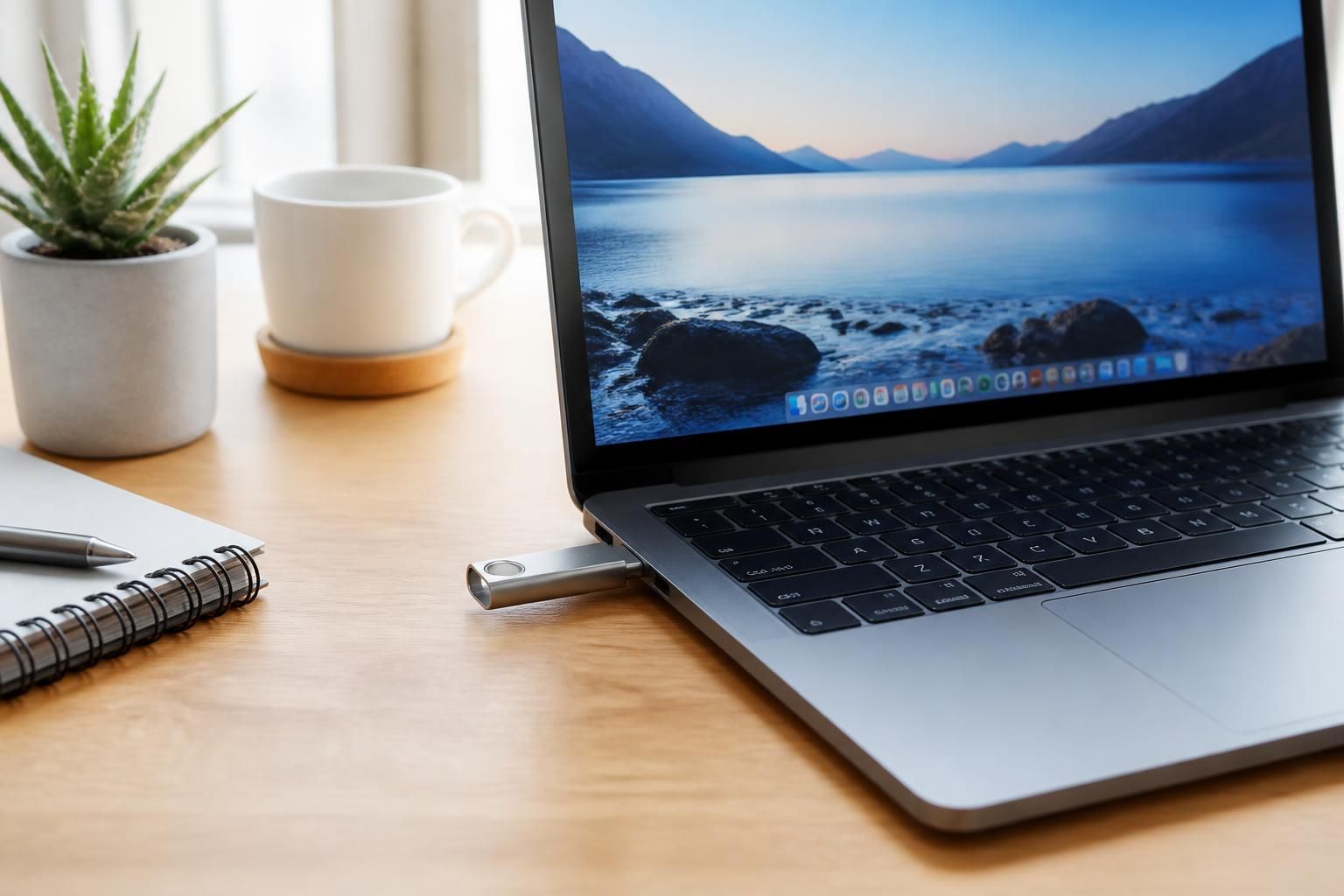
La création du support d'installation représente le cœur de l’opération. Sur une table en bois clair, la clé USB devient le sésame de la renaissance digitale. En utilisant l'outil officiel proposé par Microsoft, il suffit de télécharger l’utilitaire Media Creation Tool puis de sélectionner la version de Windows souhaitée via des instructions à l’écran — guide accessible même aux plus réticents à la technique. Alice, jeune architecte, suit scrupuleusement les indications et, en une dizaine de minutes, obtient une clé USB bootable prête à insuffler la vie à son ordinateur neuf. Cette métaphore du passage, du virtuel au réel, donne à l’opération une dimension presque magique. Un simple copier-coller devient porteur d’avenir et d’opportunités renouvelées.
Tutoriel windows : démarrage sur support bootable et accès au bios
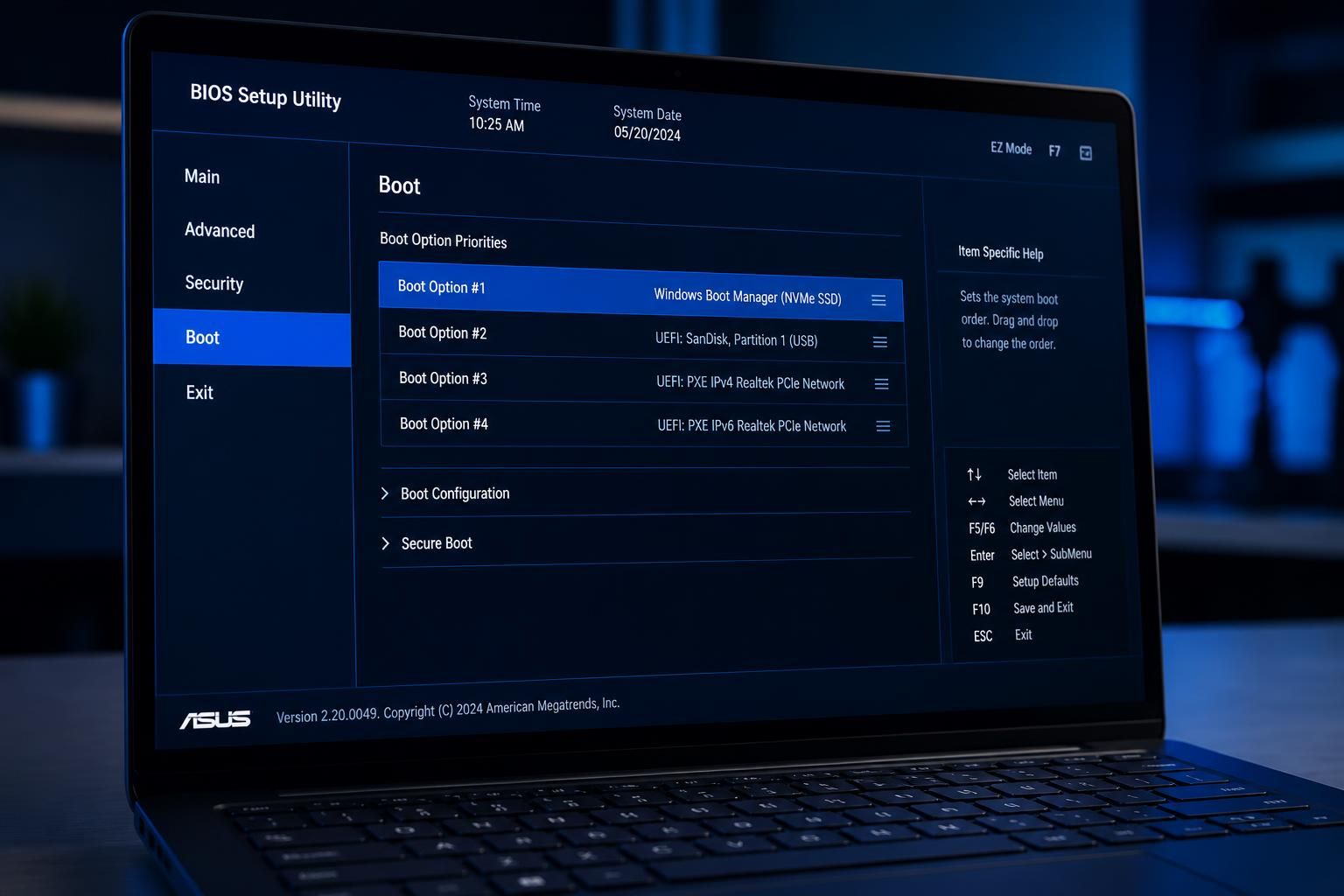
Dès l’insertion du support dans la machine vierge, l’utilisateur est convié à un rendez-vous immédiat avec l’univers du BIOS. Un ballet de touches – F8, F9, F12 ou Esc – selon la marque, déverrouille le menu boot, passage obligé entre inertie et éveil. Antoine, étudiant passionné de jeux vidéo, découvre que sur son nouvel ordinateur, la touche F12 ouvre une fenêtre vers l’inconnu rassurant de l’installation Windows. L’écran s’illumine alors de menus simples : sélectionner la langue, ajuster la disposition du clavier, choisir le fuseau horaire. Chaque option épouse la réalité de l’utilisateur, offrant le sentiment rare de personnaliser le destin de sa machine.
Paramétrer l’installation et choisir le type d’installation windows
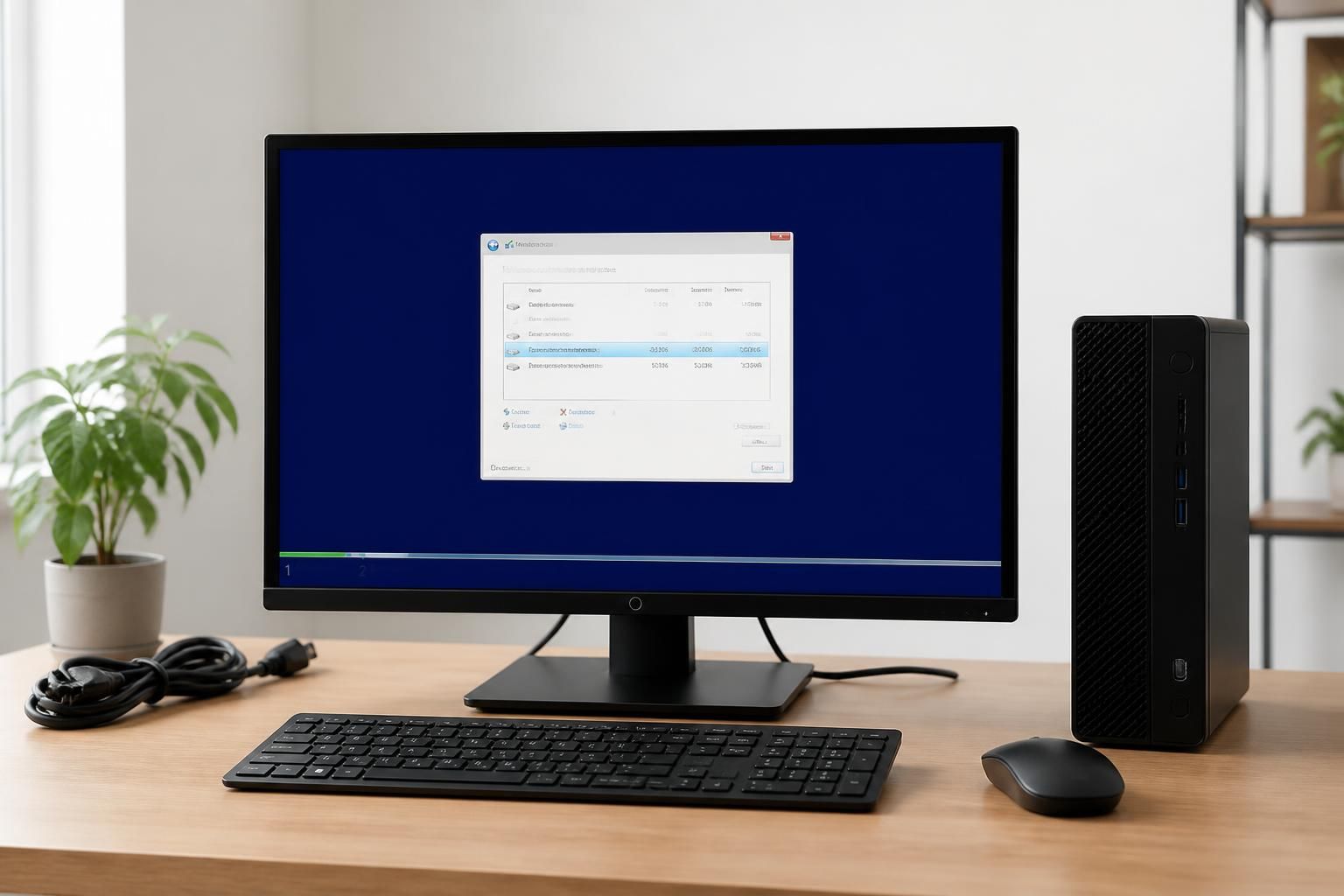
Arrive le temps du choix crucial : conserver d’anciens fichiers ou repartir de zéro. Le mode personnalisé s’impose souvent sur un ordinateur neuf : il efface le passé, offre une page blanche et garantit une installation rapide, propre, sans résidus. Dans ce paysage minimaliste, Paul sélectionne la partition principale, formatant avec précaution un espace d’au moins 100 Go pour le système d'exploitation. Les autres partitions, dédiées aux données et à la restauration, composent une partition symphonique, promesse de stabilité durable. Tableaux d’options, voix calmes des assistants numériques : une osmose se crée, mêlant précision technique et poésie silencieuse de la simplicité.
Configurer windows dès la première ouverture et activer le système
L’installation terminée, le nouvel horizon se précise. La création d’un compte — Microsoft pour la connectivité et la synchronisation, local pour l’intimité — offre à chacun une empreinte unique. Sophie, jeune professionnelle, choisit la synchronisation par le cloud, s’ouvrant à une ère de mobilité et de sauvegarde universelle. Un mot de passe s’érige en rempart contre les aléas, et les paramètres de confidentialité redessinent la frontière entre partage et autonomie. L’activation Windows intervient alors comme consécration, garantissant stabilité et sécurité pour tous les usages futurs. Chaque atelier, chaque foyer où renaît un PC témoigne de la même ritournelle : installer Windows, c’est entrer dans la danse silencieuse de la technologie au service du quotidien. Enfin, les premiers retours de l’écran principal éveillent une mélodie de satisfaction, promesse d’explorations sereines et de longues sessions créatives.
| Étape clé | Description | Astuce/Avantage |
|---|---|---|
| Préparation & Sauvegarde | Sauvegarder les fichiers critiques sur support externe | Évite toute perte inattendue |
| Création clé USB bootable | Utiliser l’outil officiel et sélectionner la bonne version Windows | Procédure sûre, rapide et accessible |
| Accès BIOS/Menu Boot | Appuyer sur la touche dédiée au démarrage | Diversité selon la marque (F12, Esc, etc.) |
| Choix de l’installation | Opter pour le mode personnalisé sur un PC neuf | Installation propre, sans fichiers résiduels |
| Configuration initiale | Compte utilisateur, options de confidentialité | Personnalisation selon les besoins |
| Activation Windows | Entrer la clé de produit valide | Assure stabilité et services Microsoft |