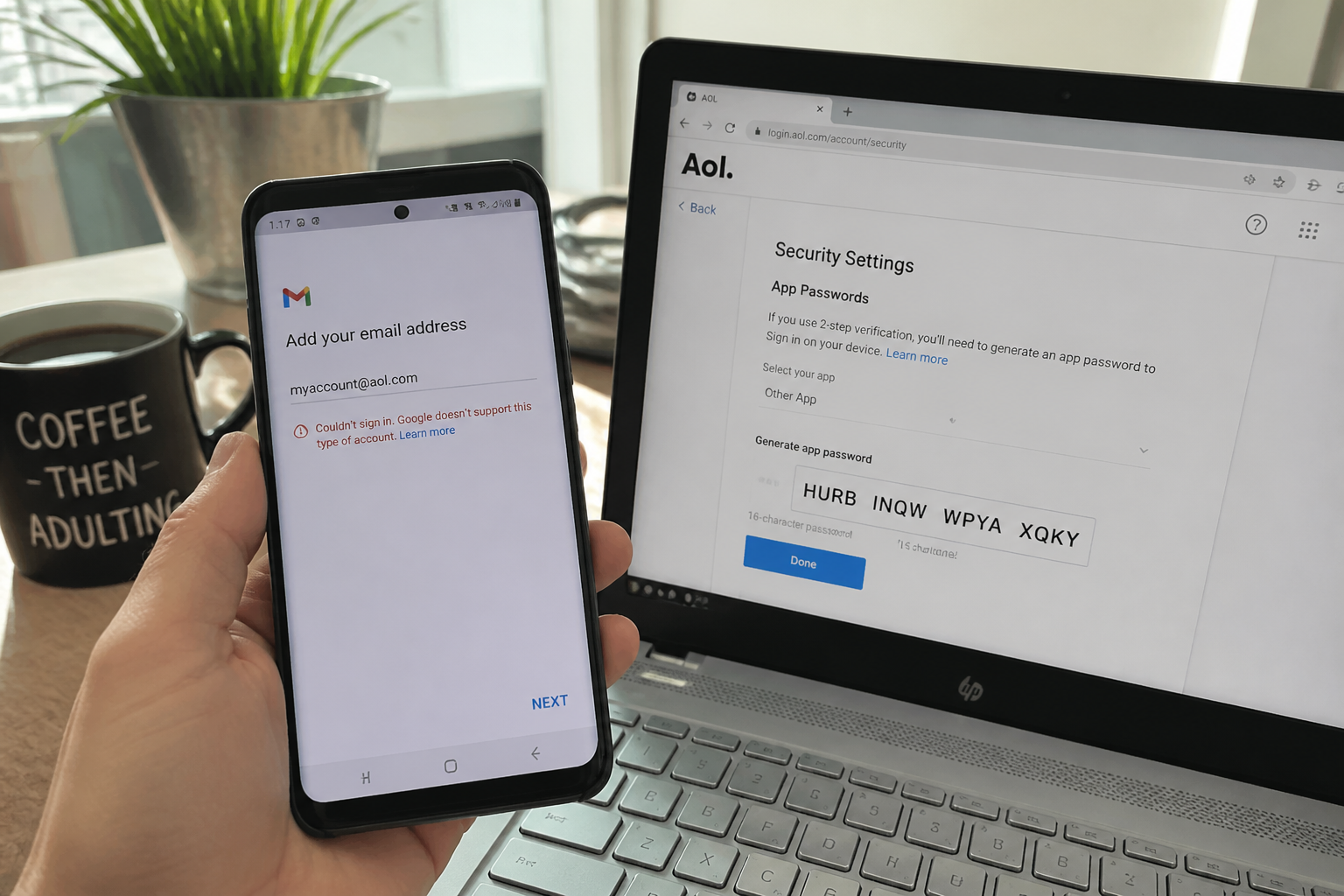
Vous venez d'installer l'application Gmail sur votre téléphone Android, vous tapez votre adresse AOL, puis votre mot de passe. Et là, erreur. Vous recommencez, vous vérifiez les majuscules, vous changez le mot de passe sur le site. Toujours rien. Ce n'est pas de votre faute. AOL a changé la règle : il interdit désormais d'utiliser votre mot de passe principal sur les applications tierces comme Gmail, Outlook ou Samsung Mail. C'est une mesure de sécurité pour empêcher les pirates d'accéder à votre compte via des applis anciennes ou mal configurées. La solution est simple, mais contre-intuitive : il faut générer un code unique à 16 lettres, appelé mot de passe d'application.
Générer le mot de passe d'application AOL (étape par étape)
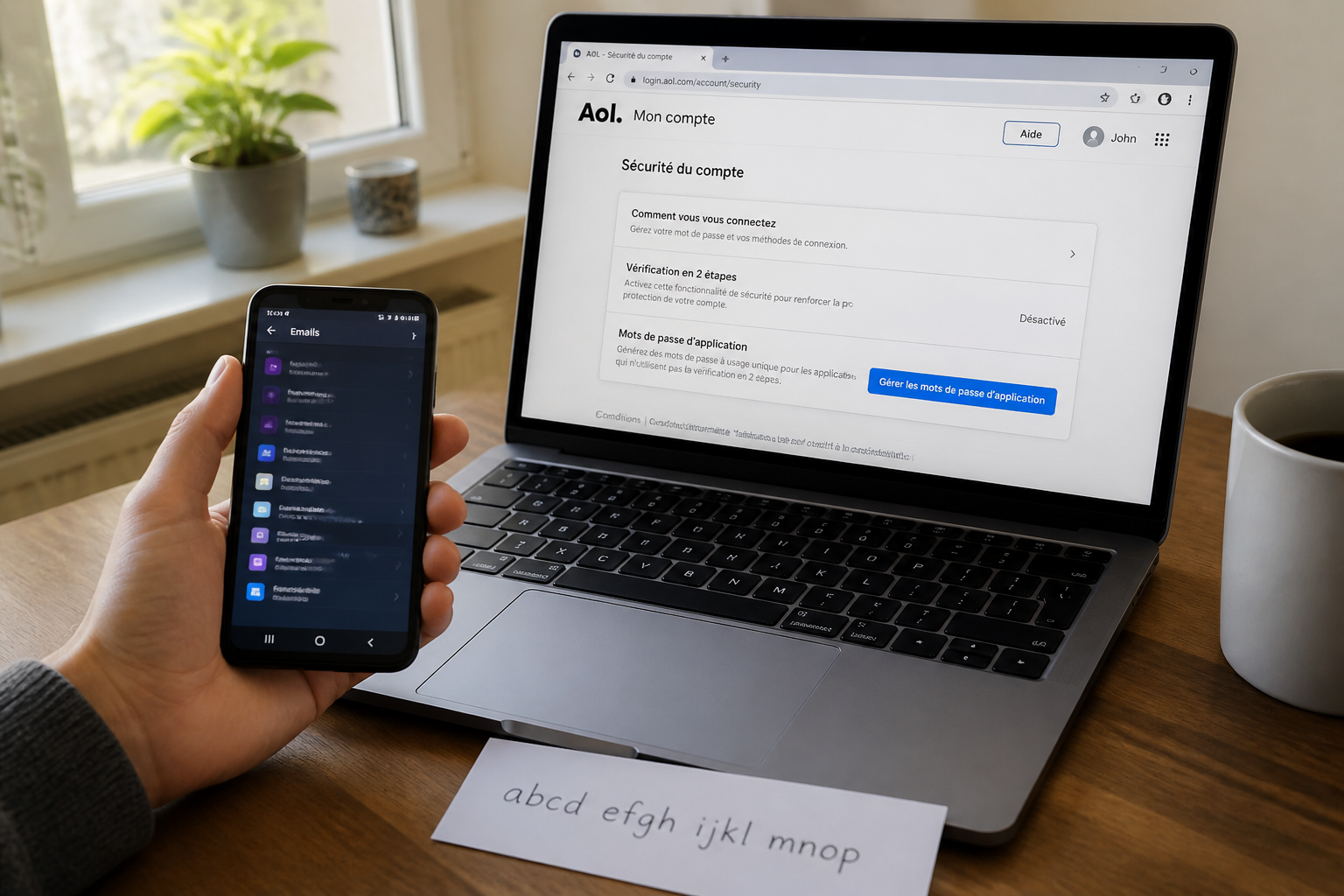
Prenez un ordinateur ou ouvrez le navigateur de votre téléphone. Connectez-vous à votre compte AOL. Rendez-vous dans la rubrique Sécurité du menu. Cherchez le bouton "Gérer les mots de passe d'application". Le site vous demandera pour quel appareil vous souhaitez ce code. Choisissez "Android" ou "iPhone", cela n'a pas d'importance. AOL génère alors un code de 16 caractères, par exemple abcd efgh ijkl mnop. Copiez-le ou notez-le soigneusement. Ce code remplace votre mot de passe habituel pour cette configuration unique. Il n'est pas destiné à être retenu, seulement à être utilisé une fois lors de la configuration.
Pourquoi ne pas utiliser directement l'application AOL officielle ?
Si cette manipulation vous semble trop technique, sachez qu'il existe une alternative plus simple. Allez sur le Play Store et téléchargez l'application officielle AOL. Elle accepte votre mot de passe normal, sans code spécial. L'inconvénient, c'est qu'elle affiche de la publicité et que son interface est moins épurée que celle de Gmail. Mais elle fonctionne sans prise de tête. Le choix dépend de votre priorité : la simplicité ou une intégration plus propre dans l'écosystème Android.
Configurer AOL dans Gmail, Samsung Mail ou Outlook sur Android
Une fois votre code à 16 lettres en main, la configuration est identique pour toutes les applications de messagerie Android. Ouvrez l'application de votre choix (Gmail, Samsung Email, Outlook). Allez dans les paramètres des comptes, puis ajoutez un nouveau compte. Sélectionnez AOL. Entrez votre adresse email complète. Quand l'application vous demande le mot de passe, ne tapez pas votre mot de passe habituel. Collez ou tapez le code à 16 lettres que vous avez généré. Validez. Les dossiers se synchronisent automatiquement.
| Application | Action à réaliser | Mot de passe à utiliser |
|---|---|---|
| Gmail (Android) | Paramètres > Ajouter un compte > AOL | Code à 16 lettres |
| Samsung Email | Ajouter compte > AOL | Code à 16 lettres |
| Outlook (Android) | Paramètres > Ajouter compte > AOL | Code à 16 lettres |
| Application AOL officielle | Téléchargement direct sur le Play Store | Mot de passe normal |
Configuration manuelle : les serveurs IMAP et SMTP à connaître
Dans certains cas, la configuration automatique échoue. L'application vous demande alors les paramètres de serveur. C'est rare, mais cela arrive sur des téléphones anciens ou des applications de messagerie moins courantes. Voici les valeurs à entrer :
- Serveur entrant (IMAP) : imap.aol.com
- Port IMAP : 993 (avec chiffrement SSL/TLS)
- Serveur sortant (SMTP) : smtp.aol.com
- Port SMTP : 465 (avec chiffrement SSL/TLS) ou 587 (STARTTLS)
Ces paramètres sont valables pour 2026. Si vous utilisez le port 587, vérifiez que l'option "Authentification requise" est cochée. Si l'application ne propose pas ces ports, choisissez toujours l'option avec le chiffrement le plus fort.
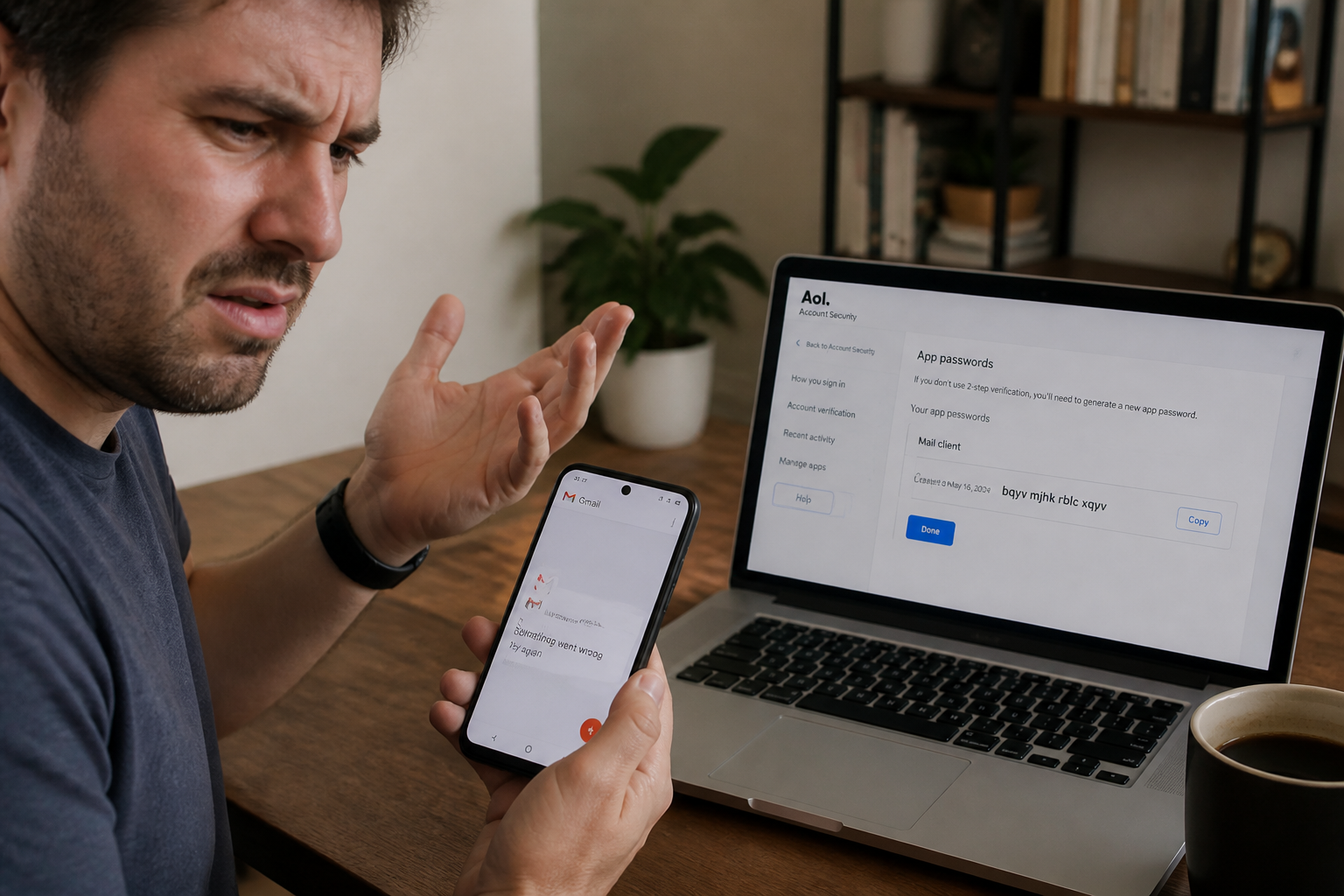
Pour des raisons de sécurité, AOL interdit désormais d'utiliser votre "vrai" mot de passe sur les applications tierces. Le code à 16 lettres est la seule solution.
Problèmes fréquents : que faire si ça ne marche toujours pas ?
Vous avez suivi toutes les étapes, mais les mails ne s'affichent pas ou l'envoi échoue. Avant de tout recommencer, vérifiez ces points dans l'ordre :
- Connexion Internet : ouvrez un autre site dans le navigateur. Si rien ne charge, le problème vient de votre réseau, pas d'AOL.
- Mot de passe d'application expiré ou mal saisi : un code à 16 lettres est facile à mal recopier. Supprimez le compte, générez un nouveau code sur le site AOL et recommencez la configuration.
- Serveur AOL en panne : cela arrive rarement, mais vous pouvez vérifier l'état du service AOL Mail. Si le site d'AOL lui-même ne charge pas, attendez quelques heures.
- Filtres de courrier indésirable : dans les paramètres de votre compte AOL (sur le site), vérifiez que vos nouveaux messages ne sont pas redirigés vers le dossier Spam par un filtre trop strict.
- Application Android obsolète : mettez à jour votre application de messagerie via le Play Store. Une version trop ancienne peut être incompatible avec les serveurs d'AOL.
Faut-il garder l'application AOL officielle ou passer par Gmail ?
Le choix dépend de votre usage. L'application officielle AOL est la solution la plus simple : elle accepte votre mot de passe normal, elle est stable, mais elle affiche de la publicité et son design est daté. L'utilisation de Gmail ou Samsung Email est plus propre : vous centralisez tous vos comptes (Gmail, Outlook, AOL) dans une seule interface, sans pub. Mais elle nécessite la manipulation du code à 16 lettres. Si vous changez souvent de téléphone ou si vous n'êtes pas à l'aise avec les manipulations de paramètres, l'application officielle vous évitera des prises de tête à chaque réinstallation. Si vous préférez une boîte de réception unifiée et sans publicité, prenez le temps de générer le code une bonne fois pour toutes.
Une fois le code utilisé, conservez-le dans un endroit sûr. Vous n'en aurez besoin qu'en cas de nouvelle configuration, mais le perdre vous obligerait à en générer un autre. Et si un jour vous décidez de quitter AOL, sachez que la migration vers Gmail ou Outlook est simple : il suffit d'importer vos messages via les outils de transfert intégrés. Mais cela, c'est une autre histoire.