Un PC qui met trois minutes à démarrer, des fenêtres qui se figent quand on ouvre un second logiciel, un ventilateur qui tourne à plein régime sans raison apparente… La lenteur n'arrive jamais brutalement. Elle s'installe en silence, au fil des mises à jour, des installations et des fichiers qui s'accumulent. Avant de penser à remplacer la machine, il existe une série de vérifications qui règlent une grande partie des cas. Voici comment identifier la cause réelle et agir sans se tromper.
Quelles sont les causes les plus courantes d'un ordinateur lent ?
La première chose à faire est d'observer quand la lenteur se manifeste. Ce simple repère oriente directement vers la cause. Un démarrage interminable n'a pas la même origine qu'un PC qui rame uniquement quand plusieurs logiciels sont ouverts.
Le stockage presque plein, premier suspect
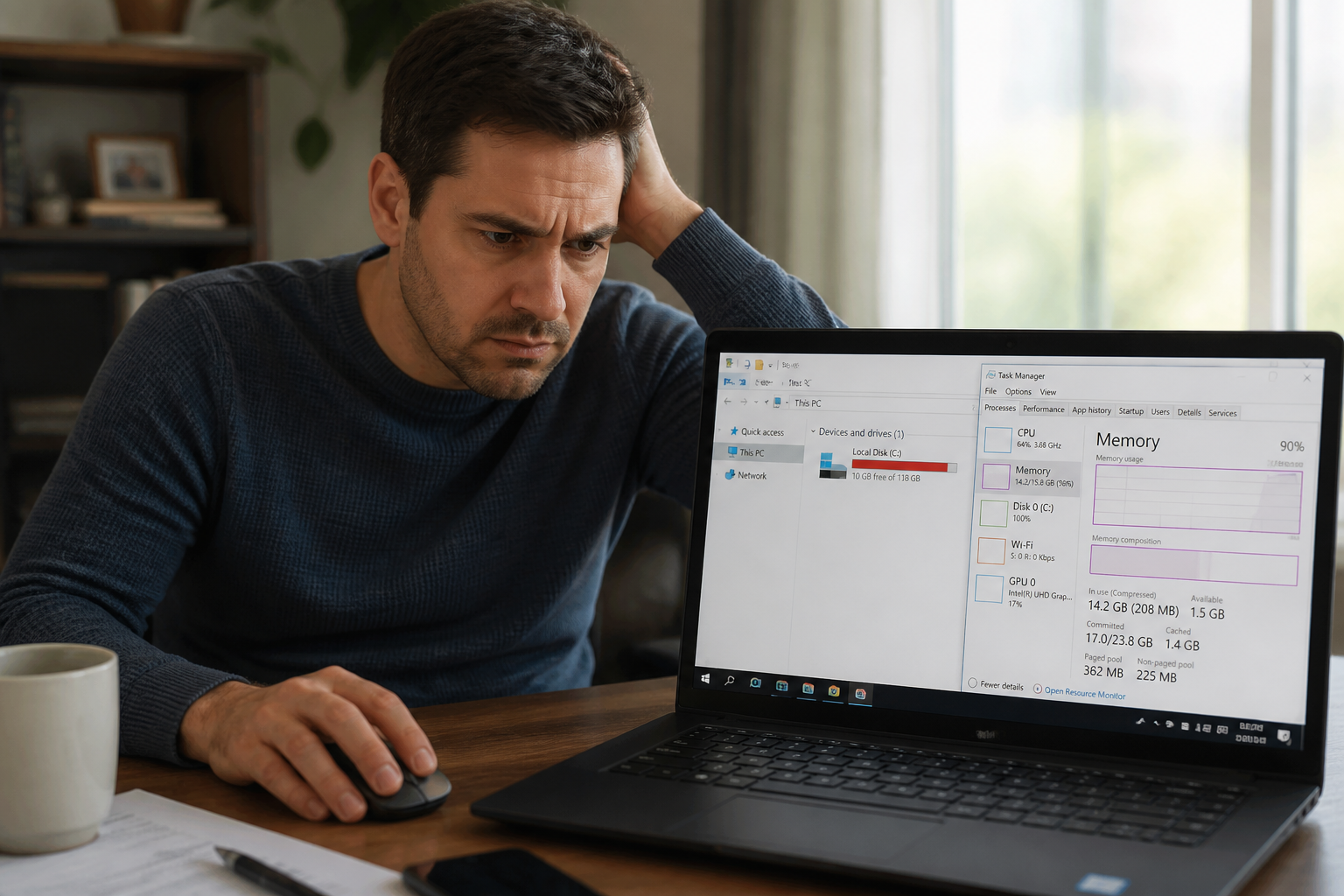
Windows et macOS ont besoin d'espace libre pour créer des fichiers temporaires, gérer la mémoire virtuelle et écrire les mises à jour. Quand le disque est rempli à plus de 90 %, le système ralentit mécaniquement. C'est souvent la cause la plus simple à vérifier : un clic droit sur le disque dans l'explorateur de fichiers suffit pour voir l'espace restant. Si vous êtes sous la barre des 10 % d'espace libre, le diagnostic est quasi certain.
La mémoire vive saturée par des applications en arrière-plan
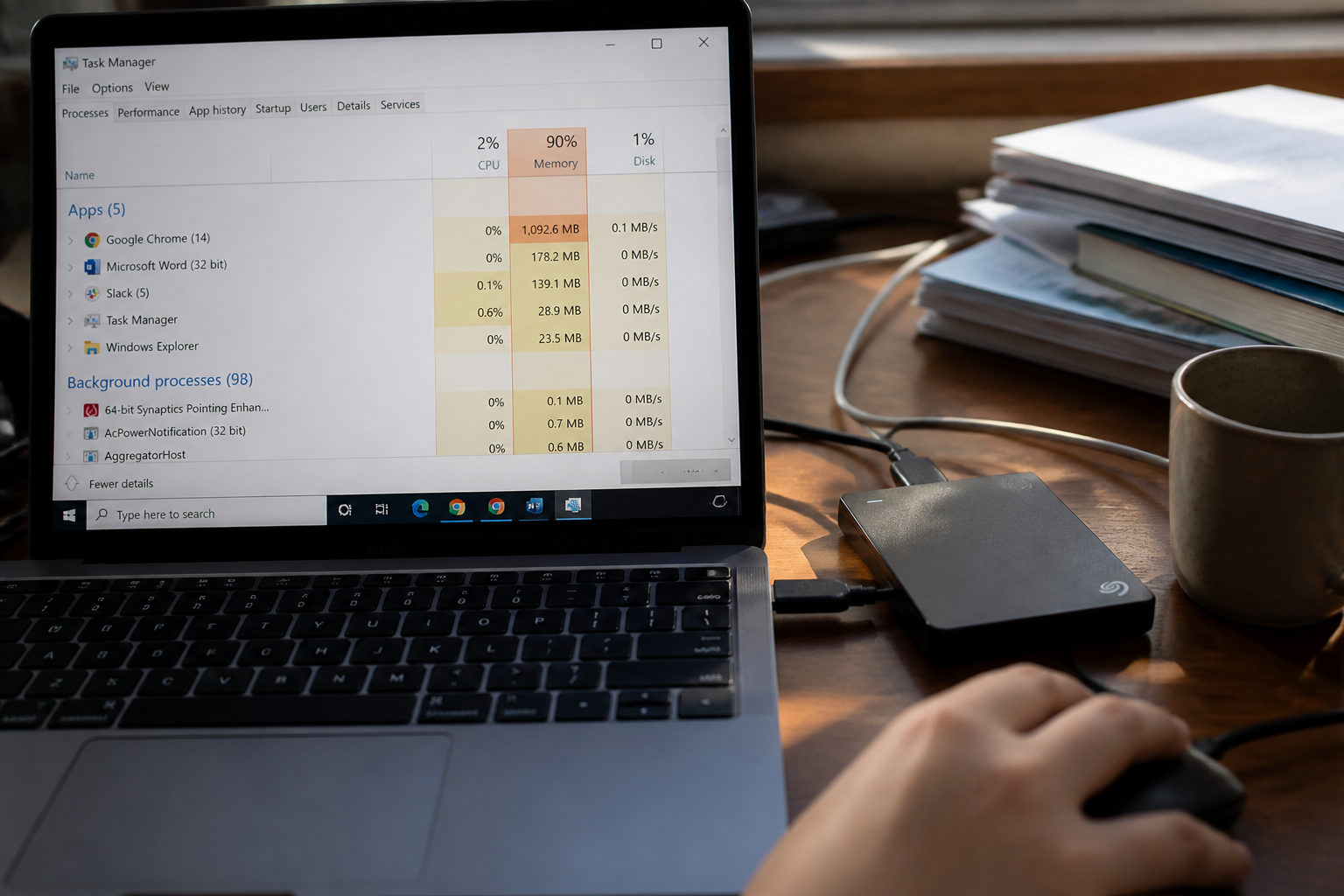
La RAM conserve temporairement les données des logiciels ouverts. Quand elle est pleine, le PC compense en utilisant le disque, ce qui est beaucoup plus lent. Les symptômes typiques : des onglets de navigateur qui se rechargent tout seuls, des fenêtres qui mettent du temps à répondre, et une lenteur qui augmente avec le nombre d'applications ouvertes. Ouvrez le gestionnaire des tâches (Ctrl + Maj + Échap sous Windows) et regardez la colonne Mémoire. Si elle affiche constamment plus de 90 %, la RAM est en cause.
Les programmes lancés au démarrage qui s'accumulent
Messageries, outils de visioconférence, services de stockage en ligne, utilitaires d'imprimante… Chaque installation ajoute son lot de lancements automatiques. Résultat : au démarrage, des dizaines de programmes se disputent les ressources. Sur Windows, le gestionnaire des tâches possède un onglet spécifique pour les désactiver. Sur Mac, il faut passer par les Préférences Système puis « Ouverture automatique ». L'effet sur le temps de démarrage est immédiat.
La surchauffe et la poussière, causes physiques ignorées
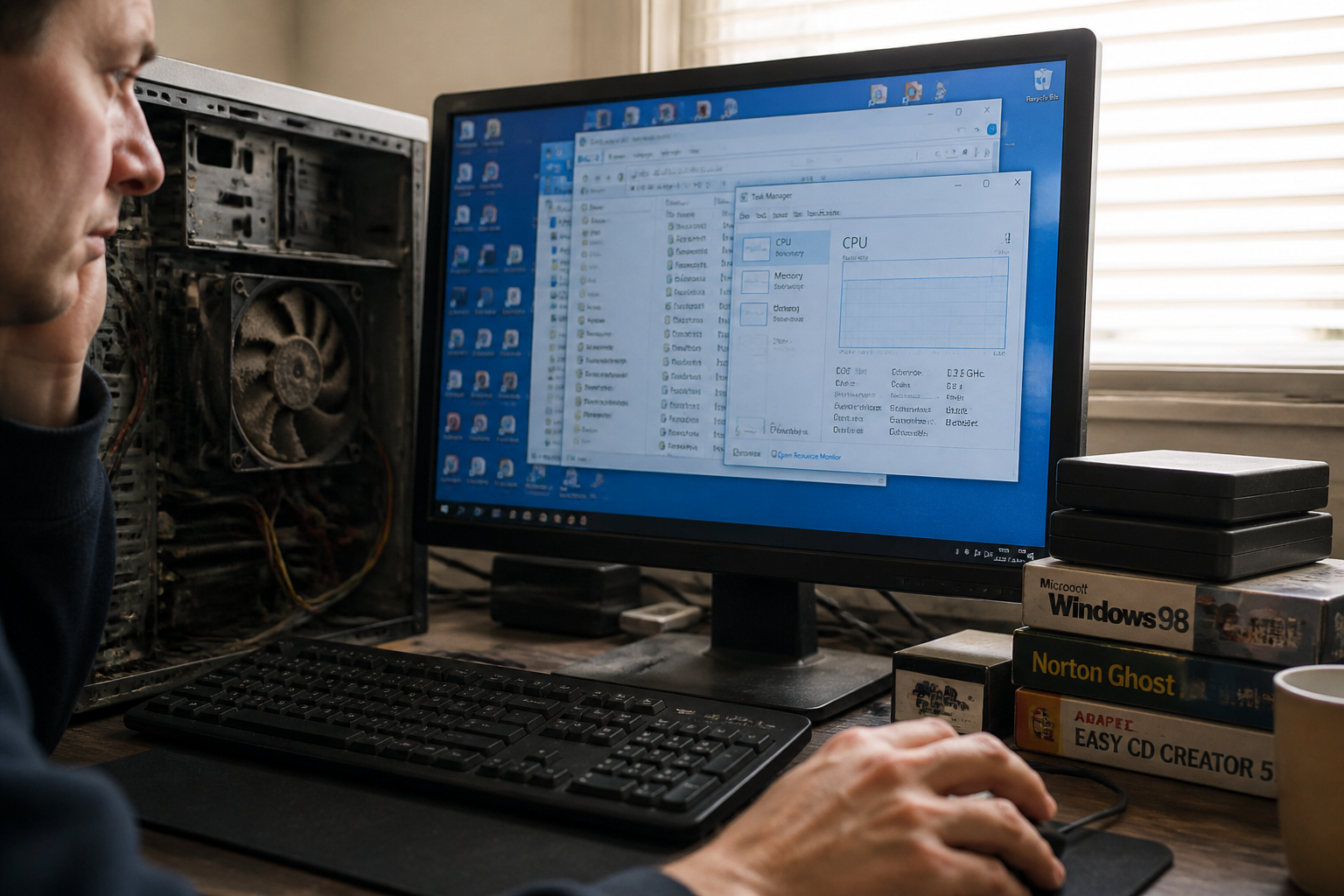
Un ordinateur portable posé sur un lit ou un canapé aspire la poussière et bloque la ventilation. Le processeur chauffe, réduit sa fréquence pour se protéger, et la machine ralentit. Si le ventilateur fait un bruit constant et que le dessous de l'appareil est brûlant, c'est le signe d'un problème thermique. Dégager les aérations et nettoyer les poussières avec une bombe d'air comprimé peut suffire.
Le navigateur, point noir souvent négligé
Un navigateur avec cinquante onglets ouverts, des dizaines d'extensions et des années de cache accumulé consomme énormément de ressources. Si la lenteur concerne surtout Internet, c'est le navigateur qu'il faut examiner en premier. Fermer les onglets inutiles et tester sans les extensions donne une indication rapide.
Quelles actions simples tester en premier pour accélérer un PC ?
Avant d'envisager un changement de matériel, certaines manipulations de base règlent un grand nombre de cas. Elles ne demandent aucune compétence technique particulière.
Nettoyer les fichiers temporaires et désinstaller les logiciels oubliés
Les fichiers temporaires sont créés par le système et les applications, puis rarement supprimés. L'outil de nettoyage intégré à Windows ou un utilitaire comme CCleaner permet de les vider en quelques minutes. De même, la liste des programmes installés contient souvent des logiciels essayés puis abandonnés. Les désinstaller libère de l'espace et allège le système. Attention toutefois à ne pas supprimer un pilote ou un outil de sécurité dont vous ignorez la fonction.
Redémarrer régulièrement l'ordinateur
Cette habitude simple est sous-estimée. Un PC qui reste en veille pendant des semaines accumule les processus résiduels et les fuites mémoire. Un redémarrage complet ferme tout et repart sur une base saine. C'est la première chose à faire face à une lenteur soudaine.
Vérifier la présence de logiciels malveillants
Un virus ou un logiciel espion peut consommer les ressources en arrière-plan sans que l'utilisateur s'en aperçoive. Si la lenteur s'accompagne de publicités intempestives ou d'une activité réseau anormale, lancez une analyse complète avec un antivirus fiable. L'outil Windows Defender intégré suffit dans la plupart des cas.
Réduire les effets visuels pour alléger le système
Les animations, transitions et effets de transparence sollicitent le processeur et la mémoire. Sur un PC modeste, les désactiver rend l'interface plus réactive. Sous Windows, cherchez « performances » dans les paramètres et choisissez « Ajuster afin d'obtenir les meilleures performances ». Sur Mac, réduisez la transparence et les animations dans les préférences d'accessibilité.
Quand faut-il envisager un changement de matériel ?
Toutes les lenteurs ne se règlent pas par un nettoyage logiciel. Parfois, le matériel est simplement devenu insuffisant face aux exigences des logiciels récents.
| Cause identifiée | Solution logicielle | Solution matérielle |
|---|---|---|
| Stockage presque plein | Nettoyage, désinstallation, fichiers dans le cloud | Remplacer le disque dur par un SSD |
| RAM insuffisante | Fermer les applications inutiles | Ajouter de la mémoire vive (si possible) |
| Processeur ancien | Réduire les effets visuels, fermer les programmes gourmands | Remplacer l'ordinateur |
| Surchauffe | Fermer les applications lourdes | Nettoyer la poussière, changer la pâte thermique |
Le passage au SSD, l'amélioration la plus spectaculaire
Un disque dur mécanique (HDD) est le composant qui vieillit le plus mal. Après quelques années, ses temps d'accès s'allongent et le système devient lent, même avec un nettoyage parfait. Remplacer un disque dur par un SSD (disque à mémoire flash) transforme littéralement la machine : le démarrage passe de plusieurs minutes à quelques secondes, et les applications s'ouvrent quasi instantanément. C'est l'opération la plus rentable pour prolonger la vie d'un ordinateur de plus de cinq ans, à condition que la machine soit compatible.
L'ajout de RAM pour les utilisateurs multitâches
Si le gestionnaire des tâches montre une mémoire constamment saturée, l'ajout de barrettes de RAM peut résoudre le problème. Cette opération est simple sur les ordinateurs de bureau et certains portables, mais impossible sur les machines où la mémoire est soudée. Pour un usage courant (navigation, bureautique, vidéo), 8 Go sont un minimum, 16 Go offrent un confort durable.
Quelles erreurs éviter quand on veut accélérer son ordinateur ?
Certaines solutions populaires sont inefficaces, voire dangereuses pour le système.
Les « optimiseurs » et nettoyeurs miracles
Les logiciels qui promettent de booster les performances en un clic sont souvent des arnaques. Ils affichent des erreurs fictives, proposent une version payante pour les corriger, et n'apportent aucun gain réel. Le nettoyage intégré à Windows et la désinstallation manuelle suffisent largement.
Désactiver des processus système inconnus
Dans le gestionnaire des tâches, certains processus portent des noms obscurs. Les désactiver au hasard peut rendre le système instable, voire empêcher le démarrage. Si vous ne savez pas à quoi correspond un programme, ne le touchez pas. Limitez-vous aux applications que vous reconnaissez.
Multiplier les antivirus
Installer deux antivirus en même temps ne protège pas deux fois plus. Au contraire, ils se neutralisent mutuellement et consomment énormément de ressources. Un seul antivirus à jour suffit.
Par où commencer concrètement pour retrouver un ordinateur rapide ?
La démarche la plus efficace suit un ordre logique : commencez par les vérifications gratuites et non destructives, puis passez aux actions plus lourdes si nécessaire.
- Redémarrez l'ordinateur pour éliminer les processus résiduels.
- Vérifiez l'espace disque : s'il reste moins de 10 % d'espace libre, nettoyez les fichiers temporaires et désinstallez les logiciels inutiles.
- Ouvrez le gestionnaire des tâches et identifiez les applications les plus gourmandes en mémoire et en processeur.
- Désactivez les programmes de démarrage dont vous n'avez pas besoin.
- Fermez les onglets de navigateur inutiles et désactivez les extensions non utilisées.
- Lancez une analyse antivirus complète si la lenteur persiste.
Si après ces étapes la machine reste lente, le problème est probablement matériel. Le passage à un SSD est alors l'option la plus pertinente pour un ordinateur de plus de quatre ou cinq ans. Pour un PC très ancien avec un processeur dépassé, le remplacement complet est souvent plus rentable qu'une série de mises à niveau. Dans tous les cas, ne remplacez pas votre ordinateur avant d'avoir identifié la cause : un simple nettoyage ou une mise à niveau ciblée peut lui redonner plusieurs années de service pour une fraction du prix d'une machine neuve.